イラストを描いてみたいけど、ペンタブって何を買えばいいのかわからない。設定もソフトも、何もかもが謎すぎてどこから手をつければいいのか途方に暮れた経験、私もあります。「5,000円台の安いやつで大丈夫なの?」「独学で上達できるの?」という不安を抱えたまま、結局何ヶ月も買うのを後回しにしていました。
この記事では、ペンタブ初心者が独学でイラストを始めるときに「実際どうすればいいか」を、私が経験したことをもとに正直に書いています。何を買うか・どう設定するか・どう練習するかが一通りわかる内容になっています。
・5,000円台のペンタブでも独学イラストは十分始められる
・初心者が最初につまずきやすい設定・ソフト選びを解説
・合う人・合わない人の特徴と、挫折を避けるための練習の進め方
実際にペンタブ初心者として独学を始めてみてどうだったか
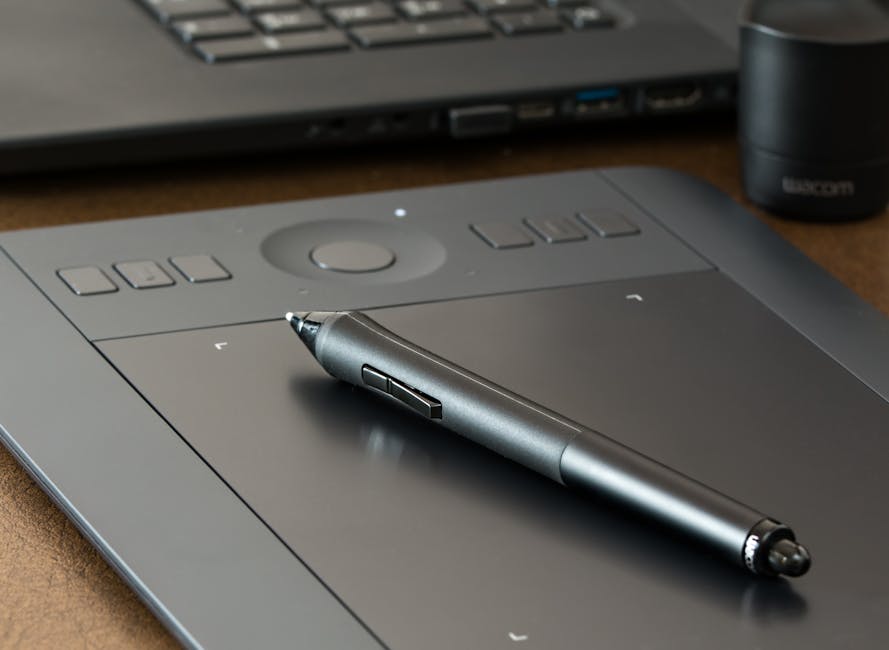
最初に買ったのは5,000円ちょっとの板タブ(いわゆる液晶のないペンタブレット)でした。「安いもので試してからでいい」と思ったのですが、これが結果的には正解でした。
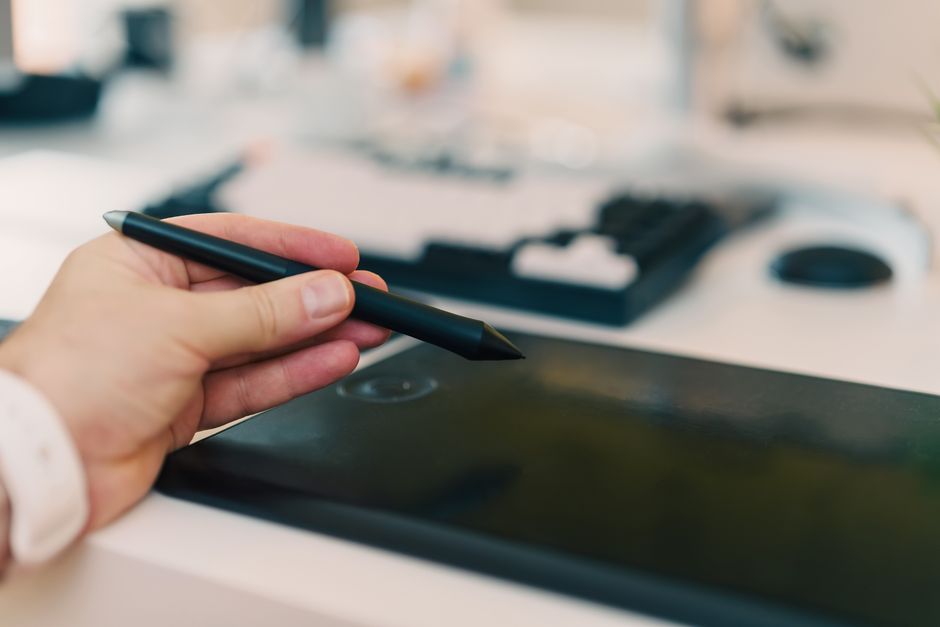
最初の2週間はとにかく「手元を見ずに画面を見て描く」という感覚に慣れるのに苦労しました。紙に描くのと全然違って、ペンを動かしている手と、実際に線が引かれる場所(画面)が一致しないんです。これがペンタブ初心者が最初に感じる一番の壁だと思います。
でも1ヶ月ほど毎日少しずつ練習を続けると、手と目の感覚が少しずつ一致してくるのがわかりました。最初から上手く描ける人なんてほとんどいないと思うので、「最初はこういうものだ」と割り切ることが大事でした。
ソフトはCLIP STUDIO PAINT(クリスタ)の月額プランを使い始めました。無料ソフトも試しましたが、独学でイラストを上達させたいなら、解説動画や書籍がクリスタ対応のものが圧倒的に多いので、結局クリスタに落ち着きました。
よかった点・気になった点
よかった点
まず、5,000円台のペンタブでも筆圧感知はちゃんと機能することに驚きました。強く描けば太く、軽く描けば細く、という基本的な表現は安価なモデルでも十分できます。
独学でイラストを進める上で一番助かったのは、ペンタブのドライバーソフトが思ったより直感的だったこと。ボタンへのショートカット割り当てや、ペン先の感度調整も、設定画面を見ながら少し触れば大体わかりました。
また、板タブは画面が増えないのでデスクのスペースをほとんど取らないという点も実用的でした。液晶ペンタブレットと比べて初期費用が圧倒的に低いのも、「とりあえず独学で試してみる」という入り方には向いています。
ペンタブの「マッピング設定」は最初に必ず確認しましょう。ペンタブの入力範囲とモニターの画面サイズを合わせる設定で、ここがずれていると思ったところに線が引けず「使いにくい」と感じる原因になります。ドライバーのインストール直後に一度設定を見直すと、かなり使いやすくなります。
気になった点
正直なところ、「手元を見て描けない」という点はずっと慣れない人もいるようです。特に細かいディテールを描くときに、紙とペンの感覚が恋しくなることがありました。
また、安い機種はペン先の替えが少ない・入手しにくいケースもあるので、購入前に替え芯が手に入るかどうかを確認しておくことをすすめます。
「ペンタブ 安い 初心者向け」で検索するとたくさん出てきますが、ブランドによってはドライバーのサポートが終了しているものもあります。購入前に、現在使っているOSのバージョンに対応したドライバーが配布されているか確認しておくと安心です。
こんな人には合うと思う・合わないかもしれない人
向いていると感じた人
「紙に描いていたけどデジタルに移行したい」という人には特に向いていると思います。アナログで描く習慣がある分、ペンを握る感覚は馴染みがあるので、あとはデジタル独特の手と目のズレに慣れるだけです。
また「とにかく安く始めたい・失敗してもダメージが少ない方法で試したい」という人にも、5,000円台の板タブから独学でスタートする選択肢はおすすめできます。気になって公式サイトを見てみたら、初心者向けのモデルが思ったよりも充実していて選びやすかったです。
合わないかもしれない人
「最初から液晶ペンタブレットを使いたい」という気持ちが強い人は、板タブで妥協すると途中で嫌になる可能性があります。液晶タブレットは手元に直接描ける感覚があるため、紙に近い使用感です。ただし価格が数倍になるので、予算と相談になります。
申し込みの流れ(実際にやってみた手順)
5,000円前後の板タブで十分。WacomのCTL-472などが初心者向けの定番。
STEP 2:ドライバーをインストールする
同梱の説明書かメーカーサイトから最新ドライバーを入手してインストール。マッピング設定を確認する。
STEP 3:お絵描きソフトを準備する
CLIP STUDIO PAINTが解説素材も多く独学向き。無料体験期間があるので試してから検討できる。
STEP 4:最初の1週間は「直線・曲線・円」だけ練習する
いきなりキャラクターを描こうとせず、ペン操作そのものに慣れることが先決。
STEP 5:模写からスタートする
好きなイラストや写真を見ながら模写することで、構図・比率・線の引き方を同時に学べる。
よくある疑問
Q. 5,000円台のペンタブって、すぐ壊れたりしないの?
私は1年以上使いましたが、特に壊れませんでした。ペン先は消耗品なので数ヶ月で交換しましたが、本体は問題なし。安価でも品質は思ったよりしっかりしています。
Q. ペンタブと液晶ペンタブレット、初心者はどっちがいいの?
予算に余裕があれば液晶ペンタブレットの方が紙に近い感覚で描けます。ただ独学でイラストを学ぶ段階では、まず板タブで手と目を慣らしてからステップアップする方が費用を抑えられます。
Q. ペンタブの設定が難しくてわからない。
最初にやるべき設定は「マッピング(入力範囲)」「筆圧感度」「ショートカットボタン」の3つだけです。これ以外は後から少しずつ覚えれば十分です。
Q. 独学でイラストって本当に上達できるの?
上達します。ただしYouTubeやXで上手い人の絵ばかり見て自己否定するサイクルに入ると挫折しやすくなります。「3ヶ月前の自分の絵と比べる」という習慣をつけると、確実に成長が見えてモチベーションが続きます。
Q. ペンタブをやめた人の理由ってどんなもの?
「手と目が合わなくて気持ち悪い」という慣れの問題と、「ソフトの操作が複雑すぎた」という2つが多い印象です。前者は時間が解決しますし、後者はソフトを絞ってYouTubeで操作を調べるだけでかなり改善します。
まとめ:結局、ペンタブ初心者の独学はおすすめできるか
正直に言うと、最初の数週間は「これ自分には無理かも」と思う瞬間が何度もありました。でも振り返ると、その「手と目のズレ」に慣れさえすれば、あとは練習量に比例して確実に上達していきます。
5,000円台の板タブから独学で始めるのは、コストとリスクの面で合理的な選択だったと感じています。高価な機材を揃えてから「やっぱり自分には向いていなかった」となるよりずっといい。
・ペンタブ初心者には5,000円台の板タブが現実的でちょうどいい出発点
・独学でイラストを上達させるにはソフト(クリスタ推奨)とYouTube学習の組み合わせが有効
・最初の壁は「手と目のズレ」。慣れれば確実に描けるようになる
・合わなかった場合の損失が少ないので、迷っているなら早めに始めた方が得
気になっている方はまず一度、公式ページで取り扱いモデルを確認してみることをすすめます。